Создадим и запустим сайт Razor Pages через интерфейс Visual Studio в Windows. Можно вернуться к инструкции и создать ещё один пробный проект с новым именем.
02 — Назад: среда разработки: запускаем и изменяем сайт
1. Устанавливаем средства разработки
- Установите Visual Studio Community версии с поддержкой .NET 10. Если Visual Studio уже установлена, откройте Visual Studio Installer и проверьте, нужно ли обновление.
- В окне установки отметьте ASP.NET and web development и нажмите Install. Для существующей установки нажмите Modify, отметьте компонент и завершите изменение.
- Убедитесь, что установлен .NET 10 SDK. Если его нет, установите и перезапустите Visual Studio.
Проект содержит код сайта. Solution / Решение — контейнер, с помощью которого Visual Studio открывает проекты и управляет ими. У нас в нём будет один проект.
2. Выбираем место и имена
Visual Studio создаст папки проекта за вас. Начните со стартового экрана программы.
Открываем окно создания проекта
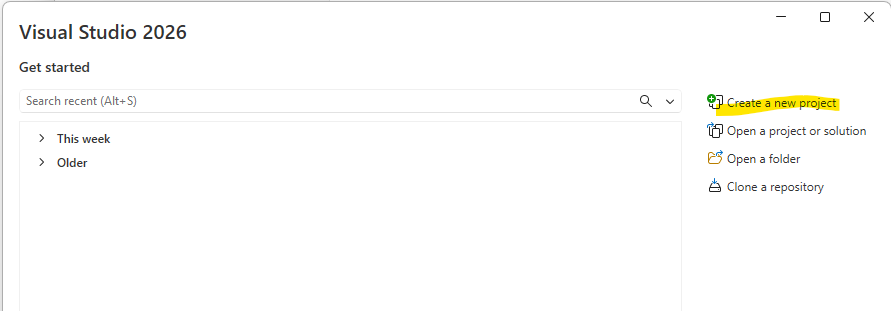
Откройте Visual Studio 2026. В правой части стартового экрана нажмите Create a new project, как отмечено на снимке.
Если рабочее окно уже открыто, выберите File → New → Project, чтобы попасть в то же окно.
Находим и выбираем шаблон сайта
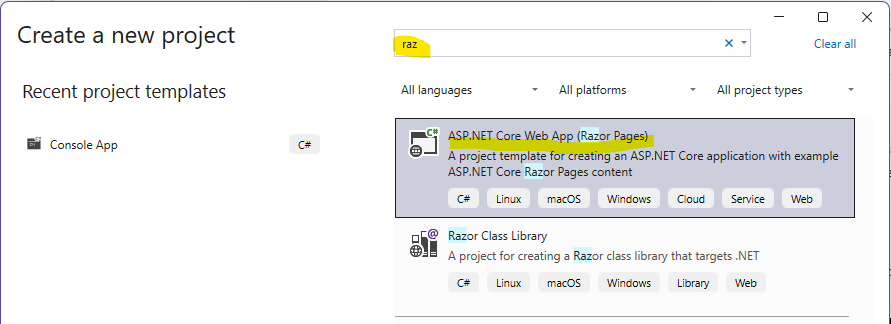
В поле поиска вверху введите raz. В результатах выберите ASP.NET Core Web App (Razor Pages), как отмечено на снимке, затем нажмите Next внизу окна.
Убедитесь, что выбрали шаблон сайта на языке C#. Результат Razor Class Library, расположенный ниже, нам не подходит. Не выбирайте Blazor, Web API или шаблон со словом MVC в имени.
На любой снимок можно нажать, чтобы открыть его в полном размере.
Задаём имена и выбираем папку
На снимке показано имя GuysRazor; для пробного проекта можно выбрать другое.
В окне Configure your new project выберите имя на английском без пробелов, например RazorPractice или AnimalsTry2. Это пробный проект; обязательное личное имя зададим только на уроке Git после Bootstrap.
- Project name: введите выбранное имя.
- Location: оставьте место по умолчанию, предложенное Visual Studio, обычно
source\reposвнутри вашей пользовательской папки. Не копируйте имя пользователя3straсо снимка. - Solution name: оставьте то же имя, что у проекта.
- Place solution and project in the same directory: оставьте без флажка.
Внизу окна видно, где будет создан проект. Нажмите Next. Предварительно создавать папку в Проводнике не нужно.
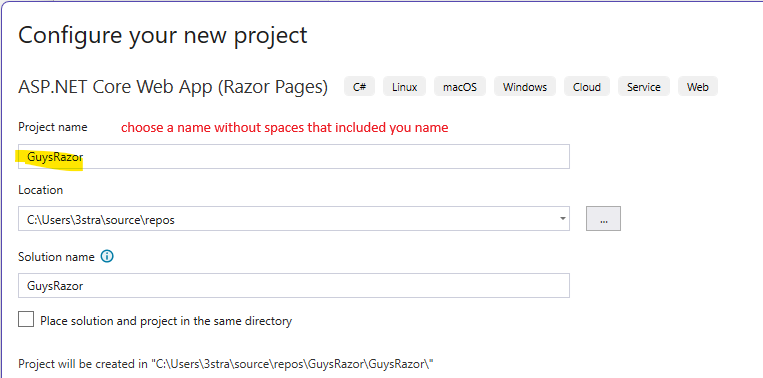
Visual Studio создаст внешнюю папку решения и внутреннюю папку проекта, обе с выбранным именем. В нашем примере обе называются RazorPractice.
Если проект уже создан, откройте его через Open a project or solution и выберите RazorPractice.sln или RazorPractice.slnx в существующей папке. Для продолжения работы создавать ещё один проект не нужно. Для тренировки создания выберите новое имя и новую папку. Папку first-page с прошлого урока оставляем как есть.
3. Создаём проект Razor Pages
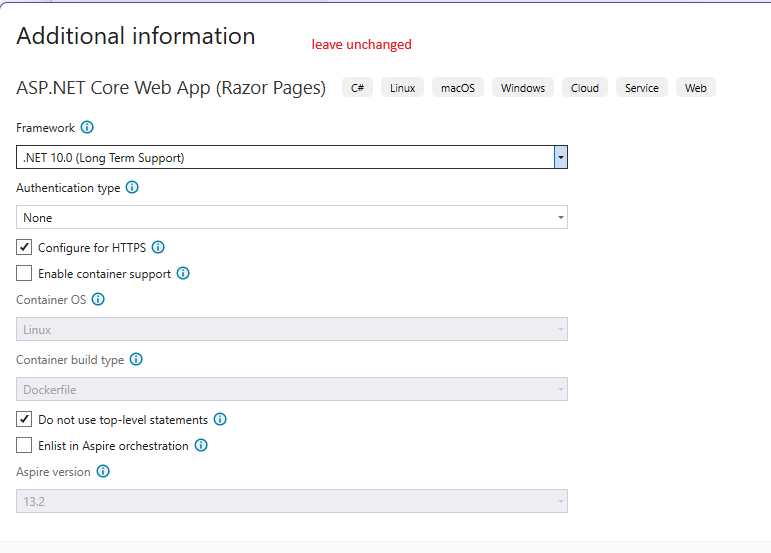
В окне Additional information выберите следующие настройки. Обратите внимание на указанное отличие от старого снимка в пункте top-level statements:
- Framework: .NET 10.0 (Long Term Support).
- Authentication type: None.
- Configure for HTTPS — флажок установлен.
- Enable container support — без флажка.
- Do not use top-level statements — без флажка: оставляем обычный код запуска шаблона. На старом снимке флажок установлен; у себя снимите его.
- Enlist in Aspire orchestration — без флажка.
Серые поля не требуют действий. Нажмите Create внизу окна и дождитесь создания проекта.
Если в списке нет шаблона Razor Pages или .NET 10, вернитесь к установке и обновлению. Не выбирайте другой шаблон ради перехода к следующему экрану; покажите учителю, чего не хватает.
4. Первая проверка: нажимаем Play и видим сайт
После Create дождитесь открытия окна проекта и окончания загрузки. Прежде чем менять код, проверьте, что созданный проект работает:
- Нажмите зелёный треугольник ▶ (Play) на верхней панели Visual Studio.
- Дождитесь сборки и открытия браузера. При первом запуске это может занять некоторое время.
- Проверьте, что в браузере открылась начальная страница с заголовком Welcome, а в адресной строке указан
localhostс номером порта. Это ваш сайт, работающий сейчас на вашем компьютере.
Проверка прошла: вы нажали Play, и страница Welcome открылась в браузере. Проект успешно создан; можно продолжать работу и пробовать изменения.
Если сайт не открылся или появилась ошибка сборки, остановитесь здесь и покажите сообщение учителю. Переходите к редактированию только после успешного запуска сайта.
При первом запуске предлагается подтвердить сертификат HTTPS?
Visual Studio может попросить подтвердить локальный сертификат разработки для HTTPS. Если не уверены, что подтверждать, попросите помощи учителя. Можно также остановить запуск, выбрать http в списке рядом с зелёным треугольником и снова нажать Play.
Останавливаем, знакомимся с файлами и меняем заголовок
Вернитесь в Visual Studio и нажмите красный квадрат Stop на верхней панели, чтобы остановить сайт.
Откройте View → Solution Explorer. Раскройте проект RazorPractice и папку Pages. В файловом менеджере видна следующая структура:
source/repos/
└── RazorPractice/
    ├── RazorPractice.slnx (או RazorPractice.sln)
    └── RazorPractice/
        ├── RazorPractice.csproj
        ├── Program.cs
        ├── Pages/
        │   └── Index.cshtml
        └── wwwroot/
Pages содержит страницы сайта, а wwwroot — оформление, изображения и JavaScript. В дальнейшем путь RazorPractice/Pages/Index.cshtml начинается от папки решения RazorPractice; в Solution Explorer раскрывают проект, затем Pages.
- В Solution Explorer откройте проект с выбранным именем, затем
Pages → Index.cshtml. - В строке заголовка замените только
Welcomeнаהחיות שלי(«Мои животные») и сохраните с помощью Ctrl+S. - Снова нажмите зелёный треугольник Play и убедитесь, что новый заголовок появился в браузере.
- Вернитесь в Visual Studio и остановите сайт кнопкой Stop, прежде чем продолжать редактирование.
Теперь ваше изменение тоже видно на сайте. Сохраните файлы и переходите к общему уроку.
Как использовать свои имена в следующих уроках?
В примерах курса проект называется RazorTaba. У себя используйте выбранное имя: например, RazorTaba/Pages/Index.cshtml соответствует RazorPractice/Pages/Index.cshtml внутри папки решения. Не переименовывайте проект ради соответствия примеру. В Solution Explorer раскройте свой проект, затем Pages.
Оставьте Program.cs и Properties/launchSettings.json такими, какими они созданы. На этом этапе редактируем только содержимое и оформление. Создавать Git-репозиторий или публиковать на GitHub не нужно.