Создадим и запустим сайт Razor Pages через интерфейс Rider. Создание можно повторить с новым именем.
02 — Назад: среда разработки: запускаем и изменяем сайт
1. Подготавливаем инструменты
Установите JetBrains Rider и .NET 10 SDK для своей операционной системы. На Mac выберите Arm64 для Apple Silicon или x64 для Intel. Если Rider был открыт при установке, перезапустите его.
2. Создаём решение и проект через интерфейс
На стартовом экране Rider нажмите New Solution, как показано на снимке. Если решение уже открыто, выберите File → New Solution.
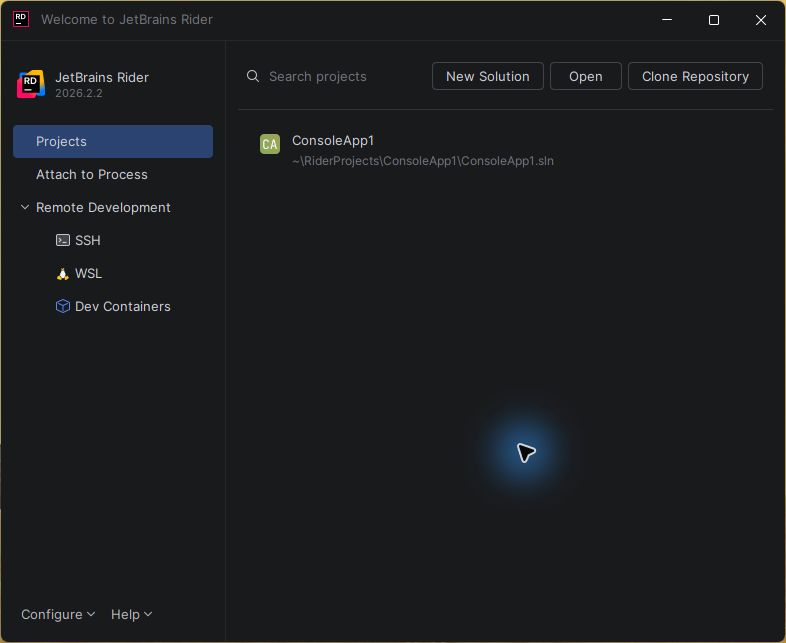
Выбираем Web, затем Razor Pages
Выберите Web слева. В списке Template обязательно выберите Web App (Razor Pages): при открытии категории Web сначала может быть выбран Blazor, поэтому проверьте выделенную строку.
Задайте пробному проекту любое имя, например RazorPractice, и выберите свою родительскую папку. На снимке использована папка-пример в Windows; на Mac можно выбрать WebProjects в домашней папке. Не копируйте пример пути, если это не ваша папка.
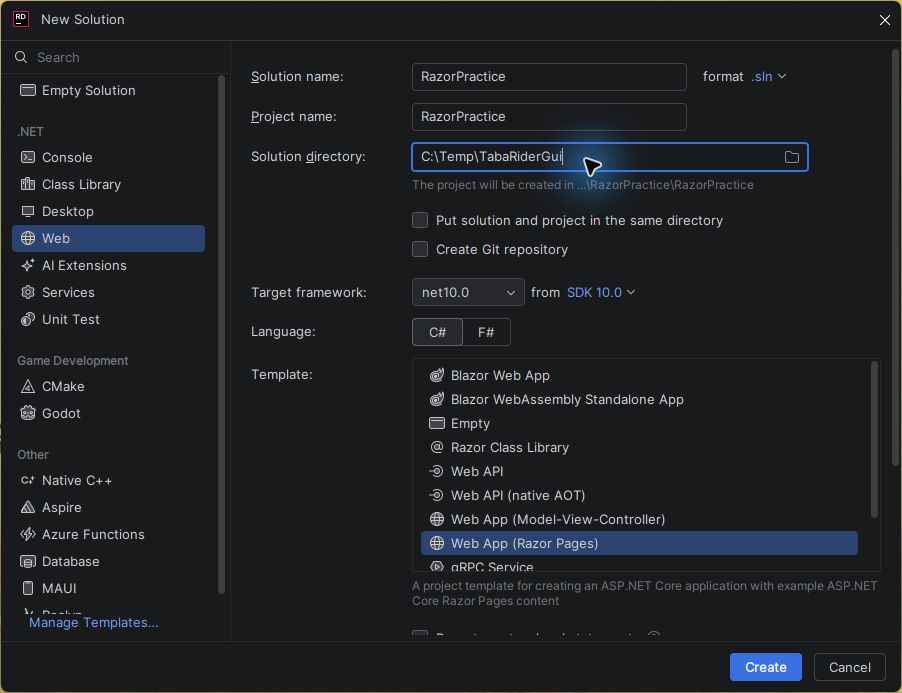
Проверяем настройки создания
- В Solution name введите любое имя на английском без пробелов, например
RazorPractice. Оставьте такое же Project name. - В Solution directory выберите свою родительскую папку, например
WebProjectsв домашней папке. Перед подтверждением проверьте полный путь. Не выбирайте папку другого проекта. - Оставьте Put solution and project in the same directory без флажка. Получатся внешняя папка решения и внутренняя папка проекта.
- Выберите C# и платформу net10.0. Прокрутите окно вниз с помощью внешней правой полосы прокрутки, за список шаблонов, чтобы увидеть дополнительные параметры.
- Оставьте Do not use top-level statements без флажка. В поле Auth выберите No authentication. Оставьте Add Dockerfile без флажка. В Advanced Settings ничего менять не нужно.
- Снимите флажок Create Git repository. На этом этапе тренируемся создавать и запускать; доступ через GitHub настроим после Bootstrap.
- Нажмите Create и дождитесь создания файлов и восстановления пакетов.
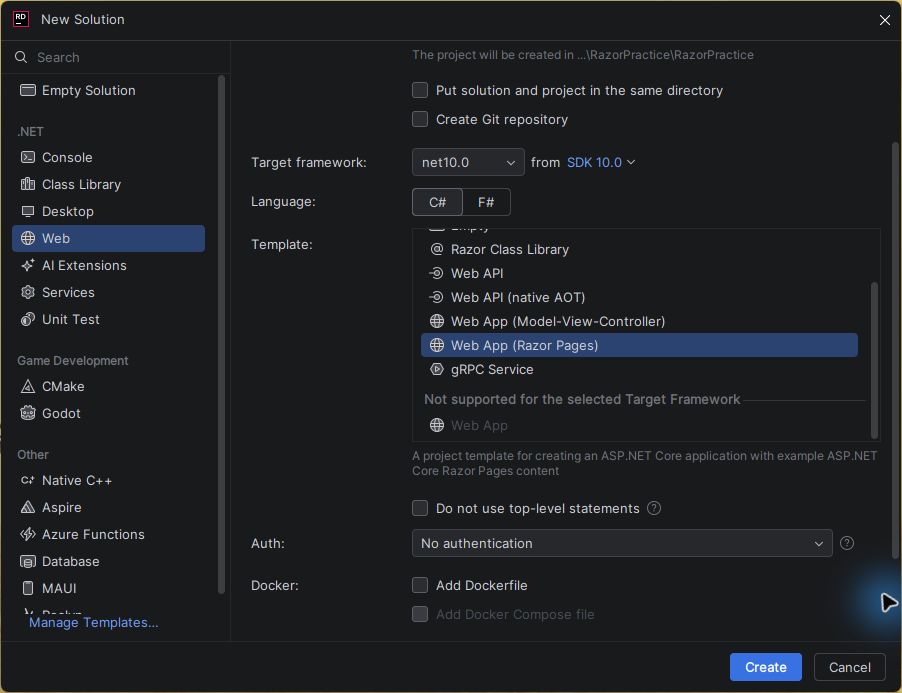
На любой снимок можно нажать для просмотра в полном размере.
Если .NET 10 или нужного шаблона нет, проверьте установку SDK и обратитесь к учителю. Не выбирайте другой шаблон, чтобы продолжить.
3. Запускаем и проверяем
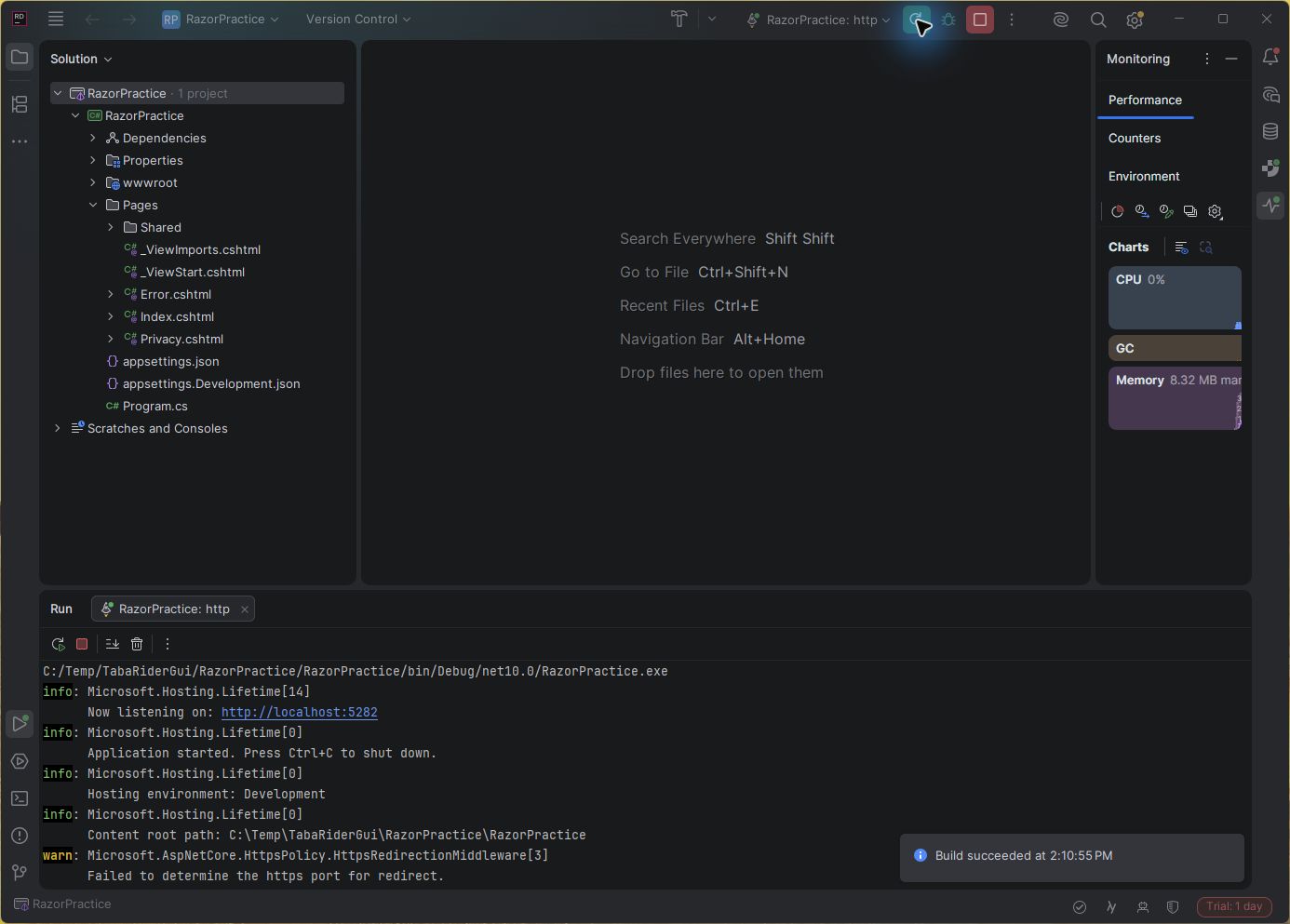
- В окне Solution слева (дерево файлов) раскройте проект и
Pages. Убедитесь, что естьIndex.cshtml, файл.csprojи папкаwwwroot. - В списке конфигураций запуска на верхней панели выберите RazorPractice: http или имя своего проекта с
http. Если этот профиль уже выбран, оставьте его. Нажмите Run ▶. - Дождитесь завершения сборки. Если браузер не открылся автоматически, откройте адрес
http://localhost:…из окна Run. Используйте номер порта, показанный вашим проектом. - Проверьте наличие Welcome и меню Home и Privacy. Остановите сайт кнопкой Stop ■.
- Откройте
Pages/Index.cshtml, заменитеWelcomeнаהחיות שלי(«Мои животные»), сохраните и снова запустите. Убедитесь, что заголовок изменился.
На снимке Rider слева видны проект и Pages, на верхней панели — профиль http, внизу — окно Run. Строка Now listening on показывает адрес вашего сайта. Номер порта может отличаться от снимка. Жёлтое предупреждение на снимке означает, что при запуске профиля http не выбран порт HTTPS; если появилась строка Now listening on и открылась страница Welcome, запуск HTTP удался.
В браузере должна появиться страница шаблона с Welcome, меню Home / Privacy и именем вашего проекта.
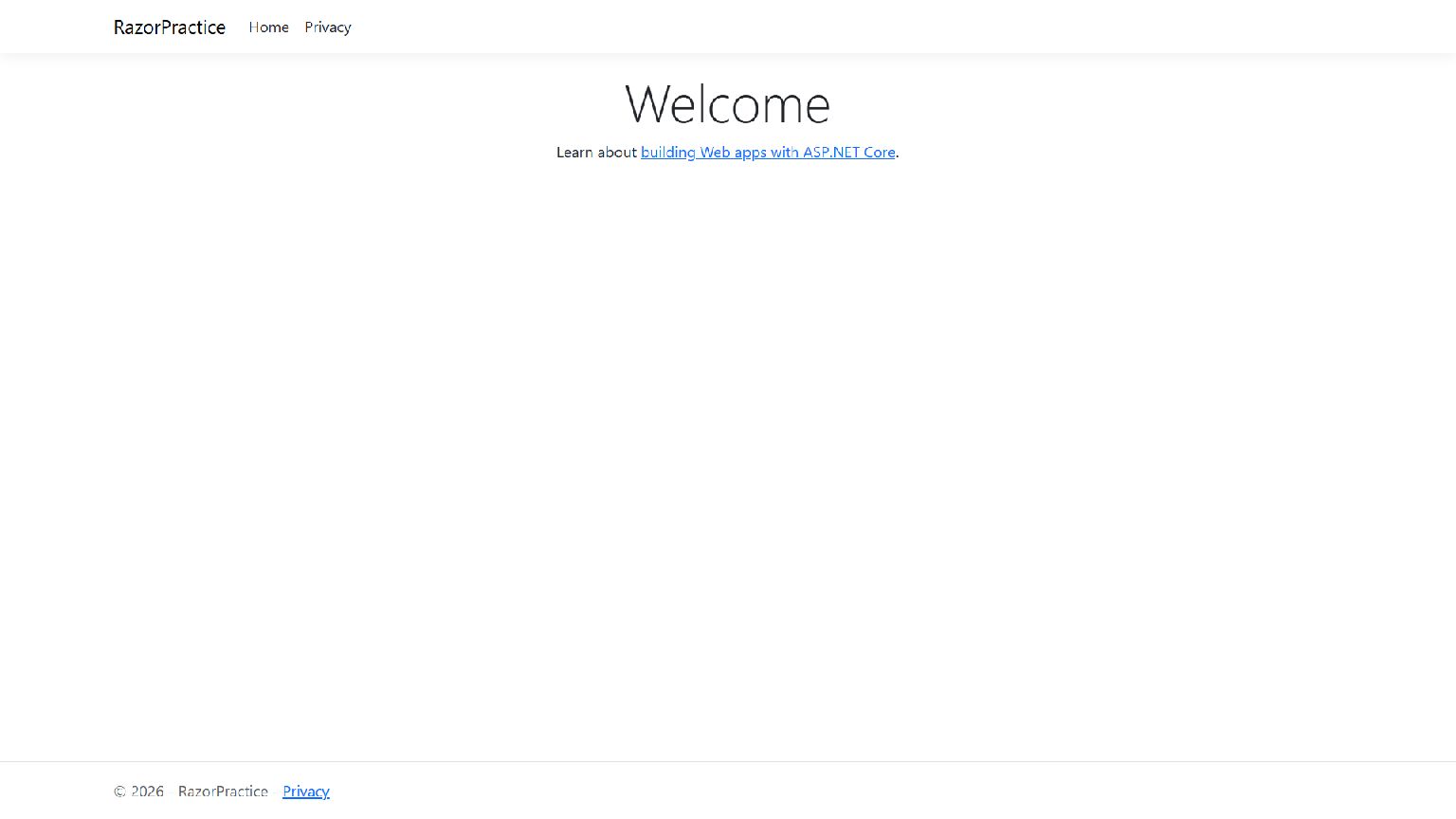
У вас есть сайт Razor Pages, созданный из шаблона и работающий из Rider. Bootstrap уже находится в wwwroot/lib/bootstrap, а собственные стили — в wwwroot/css/site.css.
4. Продолжаем или пробуем ещё раз
Для существующей работы выберите Open и откройте файл решения .sln или .slnx. Для повторной тренировки остановите сайт, вернитесь в New Solution и выберите новое имя, например RazorPractice2, и новую папку рядом с первой. Сохраните прежний пробный проект; удалять его не нужно.
Оставьте Program.cs, настройки запуска и файлы шаблона на месте. Публиковать что-либо в сети не требуется.
Справка: создание сайта в Rider