ניצור אתר Razor Pages דרך הממשק של Rider ונריץ אותו. אפשר לחזור על היצירה בשם חדש.
02 — חזרה: סביבת הפיתוח: מריצים ומשנים אתר
1. מכינים את הכלים
התקינו JetBrains Rider ואת .NET 10 SDK למערכת ההפעלה שלכם. ב־Mac בחרו Arm64 למחשב Apple Silicon או x64 למחשב Intel. אם Rider היה פתוח בזמן ההתקנה, פתחו אותו מחדש.
2. יוצרים פתרון ופרויקט דרך הממשק
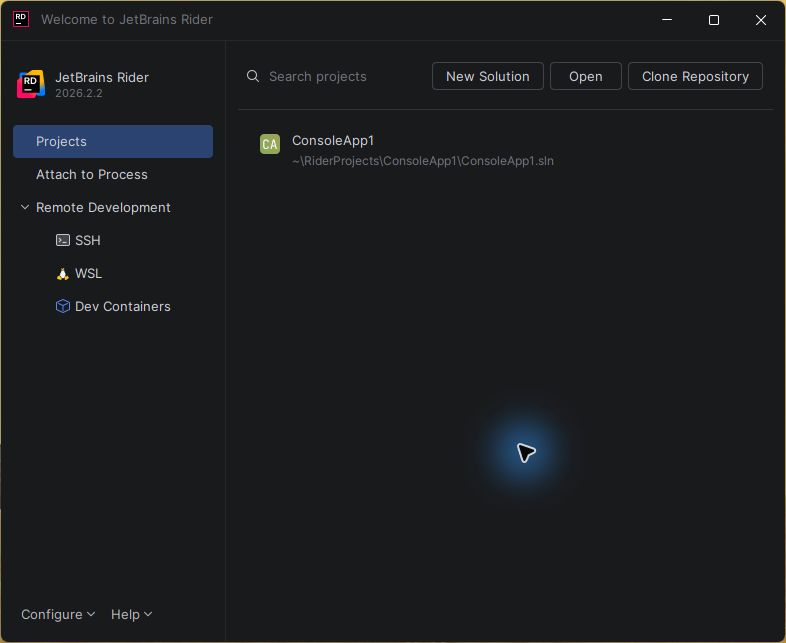
במסך הפתיחה של Rider לחצו New Solution, כפי שמוצג בצילום. אם כבר פתוח פתרון, בחרו File → New Solution.
בוחרים Web ואז Razor Pages
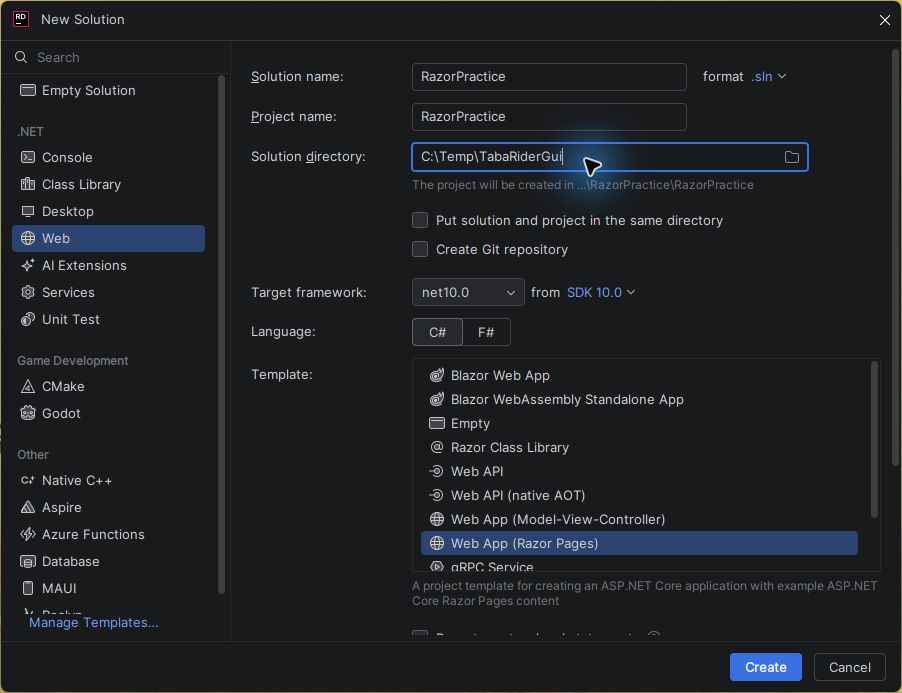
בחרו Web בצד שמאל. ברשימת Template בחרו במפורש Web App (Razor Pages) — הכניסה לקטגוריה Web עשויה לבחור תחילה Blazor, ולכן חשוב לבדוק את השורה המסומנת.
תנו שם חופשי לניסוי, למשל RazorPractice, ובחרו תיקיית אב משלכם. בצילום השתמשנו בתיקיית דוגמה ב־Windows; ב־Mac אפשר לבחור WebProjects בתיקיית הבית. אל תעתיקו את נתיב הדוגמה אם הוא אינו התיקייה שלכם.
בודקים את הגדרות היצירה
- ב־Solution name הקלידו שם חופשי באנגלית ללא רווחים, למשל
RazorPractice. השאירו את Project name זהה. - ב־Solution directory בחרו תיקיית אב משלכם, למשל
WebProjectsבתיקיית הבית. בדקו את הנתיב המלא לפני אישור היצירה. אין לבחור תיקייה של פרויקט אחר. - השאירו Put solution and project in the same directory לא מסומן. כך יש תיקיית פתרון חיצונית ותיקיית פרויקט פנימית.
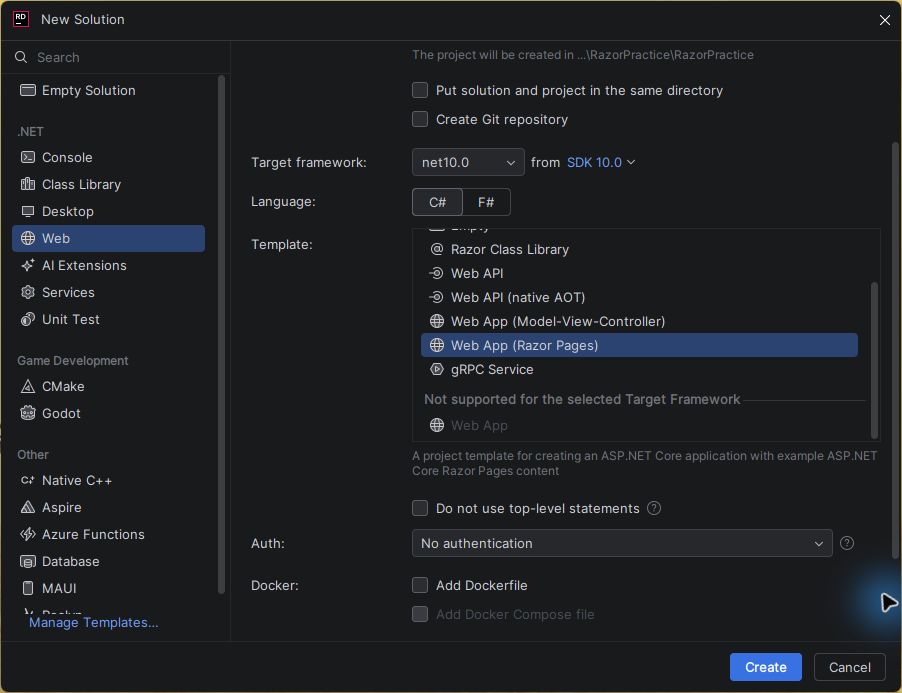
- בחרו C# ומסגרת net10.0. גללו את החלון כלפי מטה באמצעות פס הגלילה החיצוני הימני, מעבר לרשימת התבניות, כדי לראות את האפשרויות הנוספות.
- השאירו Do not use top-level statements לא מסומן. בשדה Auth בחרו No authentication. השאירו Add Dockerfile לא מסומן. אין צורך לשנות אפשרויות ב־Advanced Settings.
- הסירו את הסימון Create Git repository. בשלב הזה מתנסים ביצירה ובהרצה; שיתוף ב־GitHub יגיע אחרי Bootstrap.
- לחצו Create והמתינו לסיום יצירת הקבצים ושחזור החבילות.
אפשר ללחוץ על כל צילום כדי לראות אותו בגודל מלא.
אם .NET 10 או התבנית המתאימה אינם מופיעים, בדקו את התקנת ה־SDK ופנו למורה. אל תבחרו תבנית אחרת כדי להמשיך.
3. מריצים ובודקים
- בחלון Solution משמאל (חלון עץ הקבצים) הרחיבו את הפרויקט ואת
Pages. ודאו שקיימיםIndex.cshtml, קובץ.csprojוהתיקייהwwwroot. - ברשימת תצורות ההרצה בסרגל העליון בחרו RazorPractice: http, או את שם הפרויקט שלכם ואחריו
http. אם כבר נבחר הפרופיל הזה, השאירו אותו. לחצו על Run ▶. - המתינו לסיום הבנייה. פתחו את כתובת
http://localhost:…שמופיעה בחלון Run אם הדפדפן אינו נפתח אוטומטית. השתמשו במספר היציאה שהפרויקט שלכם מציג. - בדקו שמופיע Welcome עם תפריט Home ו־Privacy. עצרו באמצעות Stop ■.
- פתחו
Pages/Index.cshtml, החליפו אתWelcomeב־החיות שלי, שמרו והפעילו שוב. בדקו שהכותרת השתנתה.
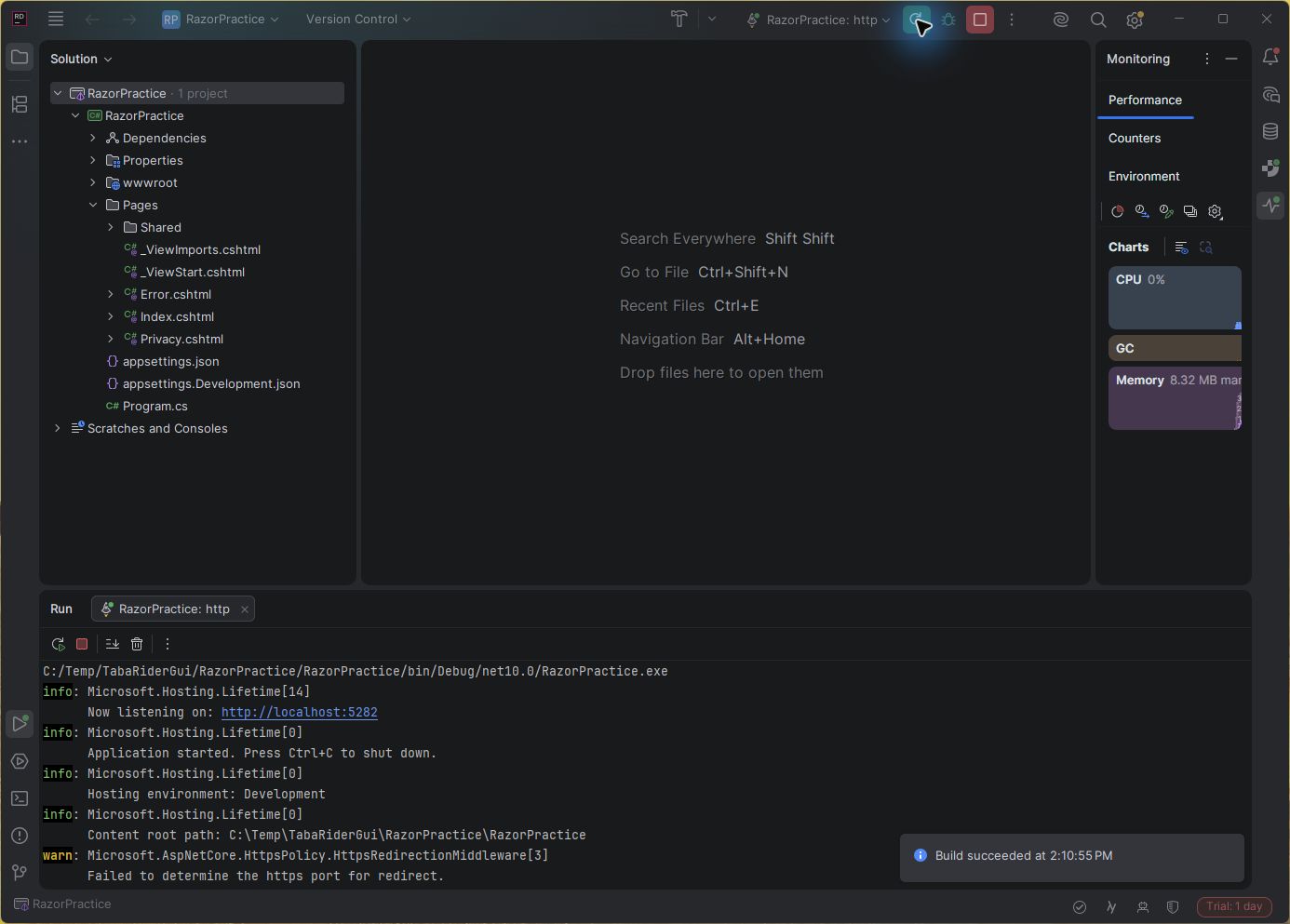
בצילום Rider רואים את הפרויקט ואת Pages משמאל, את פרופיל http בסרגל העליון ואת חלון Run בתחתית. השורה Now listening on מציגה את כתובת האתר שלכם. מספר היציאה עשוי להיות שונה מהצילום. האזהרה הצהובה שבצילום מציינת שלא נבחרה יציאת HTTPS בהרצת פרופיל http; אם שורת Now listening on מופיעה ודף Welcome נפתח, הרצת HTTP הצליחה.
בדפדפן צריך להופיע דף התבנית עם Welcome, תפריט Home / Privacy ושם הפרויקט שלכם.
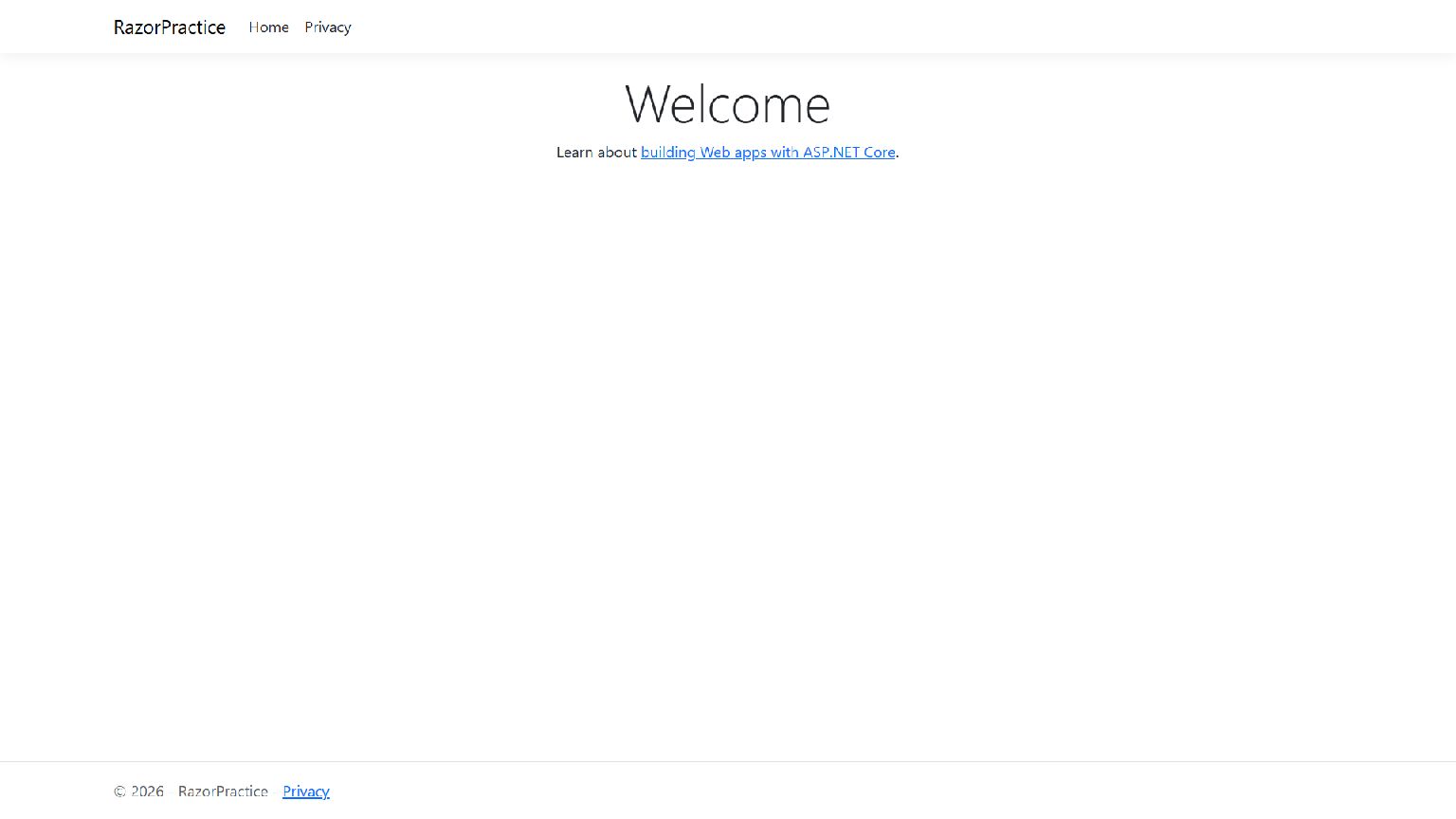
יש לכם אתר Razor Pages שנוצר מתבנית ופועל מתוך Rider. Bootstrap כבר נמצא ב־wwwroot/lib/bootstrap, והעיצוב האישי נמצא ב־wwwroot/css/site.css.
4. ממשיכים או מנסים שוב
לעבודה קיימת בחרו Open ופתחו את קובץ הפתרון .sln או .slnx. לתרגול יצירה מחדש עצרו את ההרצה, חזרו ל־New Solution ובחרו שם חדש, למשל RazorPractice2, ותיקייה חדשה לצד הראשונה. שמרו את הניסוי הקודם; אין צורך למחוק אותו.
השאירו את Program.cs, את הגדרות ההרצה ואת קובצי התבנית במקומם. אין צורך לפרסם דבר לרשת.